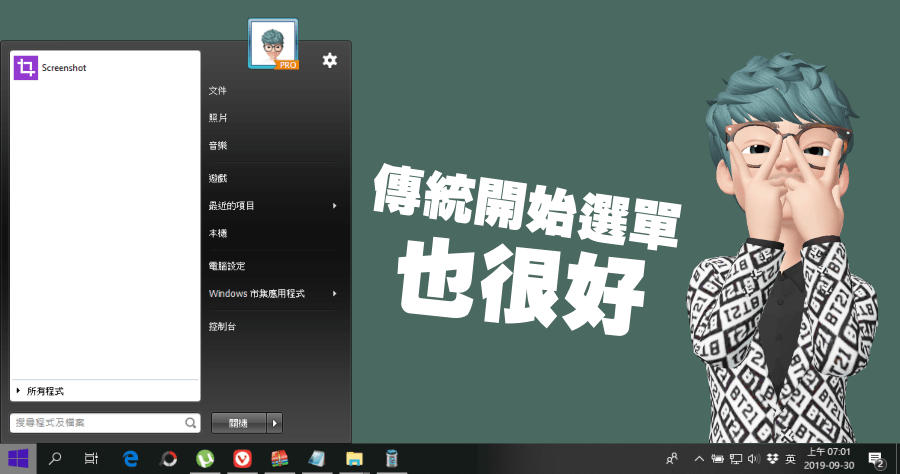
windows 10傳統桌面
還有另外一種情況是平板電腦模式是關閉的狀態,但開始功能表與動態磚皆變成全螢幕模式,若要將windows10開始功能表切換成傳統模式,我們可以在電腦桌面點擊右鍵前往個人化設定,然後在頁面中選擇「開始」並將「以全螢幕方式使用開使畫面」關閉。,在最新版本的Window...
如今Windows10連舊版控制台的系統資訊頁面都以新版取代,對懷舊的玩家來說總是有些可惜。不過,其實這些頁面都只是被隱藏起來,只要用對方法,這些舊畫面仍然會再次出現:
** 本站引用參考文章部分資訊,基於少量部分引用原則,為了避免造成過多外部連結,保留參考來源資訊而不直接連結,也請見諒 **
如何在 Windows 10 中設定經典桌面
在最新版本的 Windows 中,微軟推出了名為「Metro」(或稱為「Modern」)的全新使用者介面。 然而,許多用戶更喜歡經典的 Windows 桌面,因為它熟悉且方便易用。 幸運的是,Windows 10 中可以配置經典桌面,在本教學中,我們將逐步向您展示如何操作。
在 Windows 10 中多種開啟 傳統控制台 方法
新的設定介面新增了許多功能是控制台所沒有的,相對的,有許多控制台上的功能也沒有移植至新的設定介面,想要使用傳統的控制台,只要在開始按鈕上按下滑鼠右鍵,在拉出的選單中即可發現傳統的控制台。 不過升級了Windows 10 Creators Update後,你會發現「控制台」不見了。 幸運的,從設定的畫面上,在尋找的輸入窗內填入「控制台」,即可輕鬆尋找並開啟。 也可以從工作列上的搜尋鈕來找尋「控制台」。 其實在開始功能表上還是可以看到控制台的蹤影,按下開始功能表鈕,在功能表上捲找到「Windows系統」選項展